05 studioを使ってポートフォリオを作成する
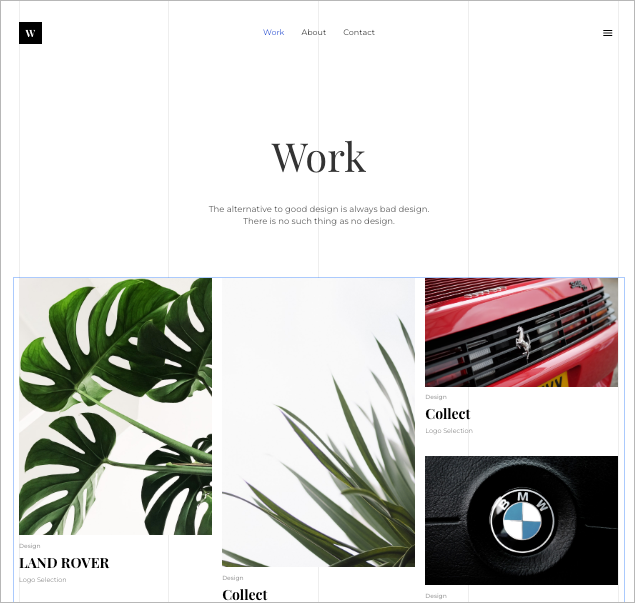
これまでの内容をもとに、studioのテンプレート「Work」を使ってポートフォリオサイトを作成していきます。今回使用するテーマ「Work」は、制作実績が見やすく作りやすいのでおすすめです。
テンプレートの検索は「ポートフォリオ」「シンプルポートフォリオ」などの検索ワードで調べてみましょう!
サイト完成までの操作方法については、下記の動画で大まかな流れを解説しています。
ただし、Studio は仕様変更が頻繁に行われるため、細かい操作方法については Studio 公式のマニュアルやヘルプページで最新情報を確認しましょう!こちらが一番確実な方法となります。
一方で、デザインの内容や見せ方については、講師から添削・フィードバックが可能ですので、操作は公式リソースを頼りつつ、デザインは担当講師に相談、という棲み分けで制作を進めましょう!
studioの操作方法
※08:25〜「画像の大きさを揃える設定方法」について
studioの仕様変更があったため、以下の操作方法を参照しましょう↓
実際の完成イメージを確認してみましょう↓
独自ドメインを設定する手順について
ドメイン取得のおすすめは、【エックスドメイン】です。
【エックスドメイン】は、国内シェアNo1のレンタルサーバーが提供しているドメインサービスなので安心して利用できます。
困った時は・さらにカスタマイズするには
こちらのカリキュラムでは、あくまで無料で簡単に作れる方法として、テンプレートを使用した作成方法をご紹介しました。
操作に困った際は
・ヘルプページ・解説ブログ・YouTube公式チャンネルで似た事例を探す
・どうしても解決しなければ、STUDIOのサポート窓口に直接問い合わせる
を試してみましょう。
またここからさらにカスタマイズしたい場合は、studioで簡単に操作できる方法をWeb上でたくさん紹介している動画・サイトがあるのでそちらを参考にしてみましょう。
studioは日本生まれのツールで日本語対応が充実しています。
その他分からないことがあればstudioのチャット機能を使って直接問い合わせてみましょう。
色んなカスタマイズ方法を知ることで更にデザイナーとしての表現の幅を広げていくことができますので、時間がある方は勉強してみましょう。