プレゼンテーションの極意
クライアントに提案する際に適当にA4に配置して「はい、どうぞ見てください」のようなプレゼンテーションをしていませんか?
クライアントはあなたのデザインだけを見ている訳ではなく”あなたがどんなデザイナーなのか?”を見ています。
特に初めてデザインを依頼するクライアントは「これからどんなデザインを見せてくれるのか?」とワクワクして期待しています。
その期待に120%応えましょう。
デザインはプレゼンテーションを含めて、完成されます。
そして、全てを含めてクライアントの満足度につながるのです。
特に「初校(1番最初のプレゼンテーション)」は、
あなたの自己紹介でもあり、クライアントからの第1印象が決まります。
そこで、
今回は「新規でデザイン塾を開業する」理由で、
ロゴマークのデザインを依頼されたとしてプレゼンテーションを考えてみましょう。
先に”ダメなロゴマークのプレゼン例”を紹介します。
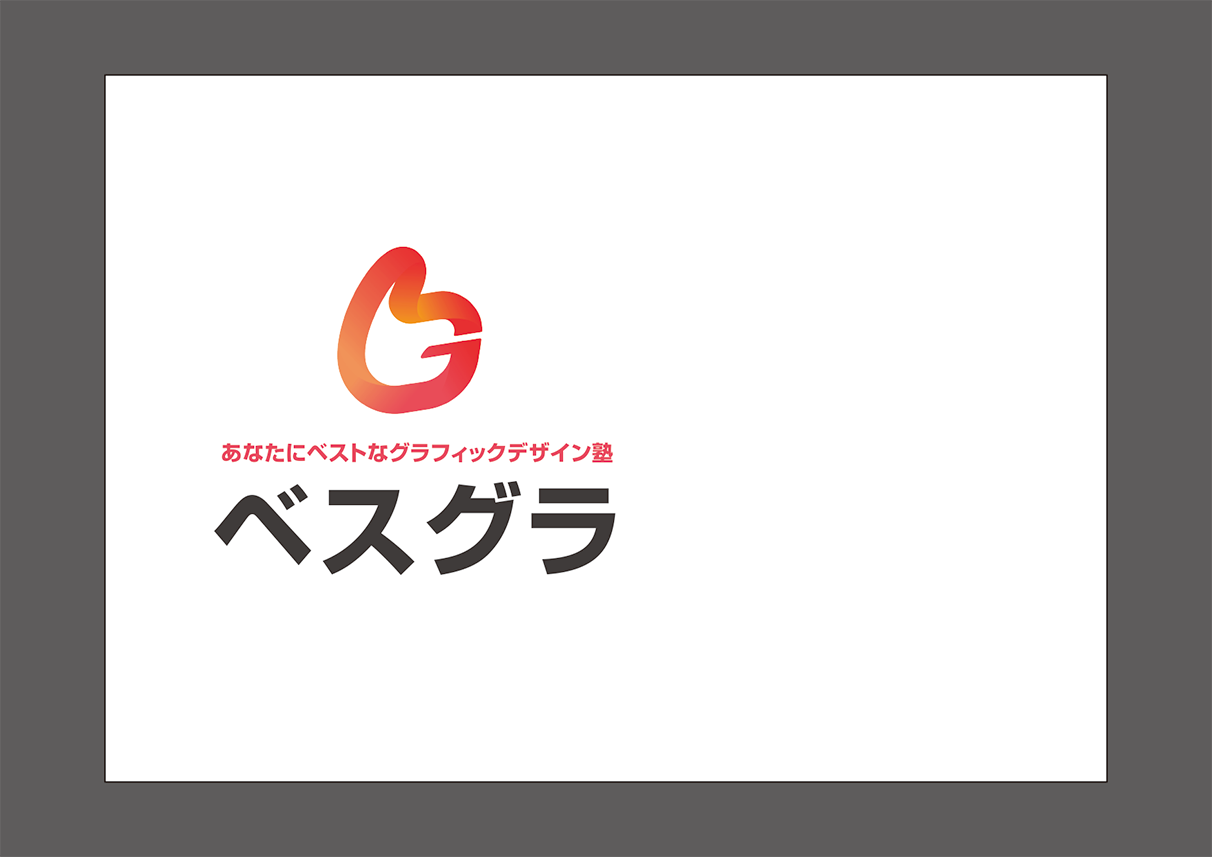
「…。」
これを見せられて、あなたがクライアントならどう感じますか?
私なら「お金だけ払いますので、もう結構です」と言って取引停止します。
そして、2度と依頼することはないでしょう。
ダメな理由に、
・ワクワク感も何も伝わってこない…
・アートボードのセンターにすらレイアウトされていない…
・説明も何もない…
・やる気を感じない…
・これで◯万円?ありえない…
こんなネガティブでマイナスな印象を与えてしまっては、
どんなに時間を掛けて制作したデザインだろうがNGです。
もはやプレゼンテーションではありません…。
それでは次に良いプレゼンテーションを見てみましょう。
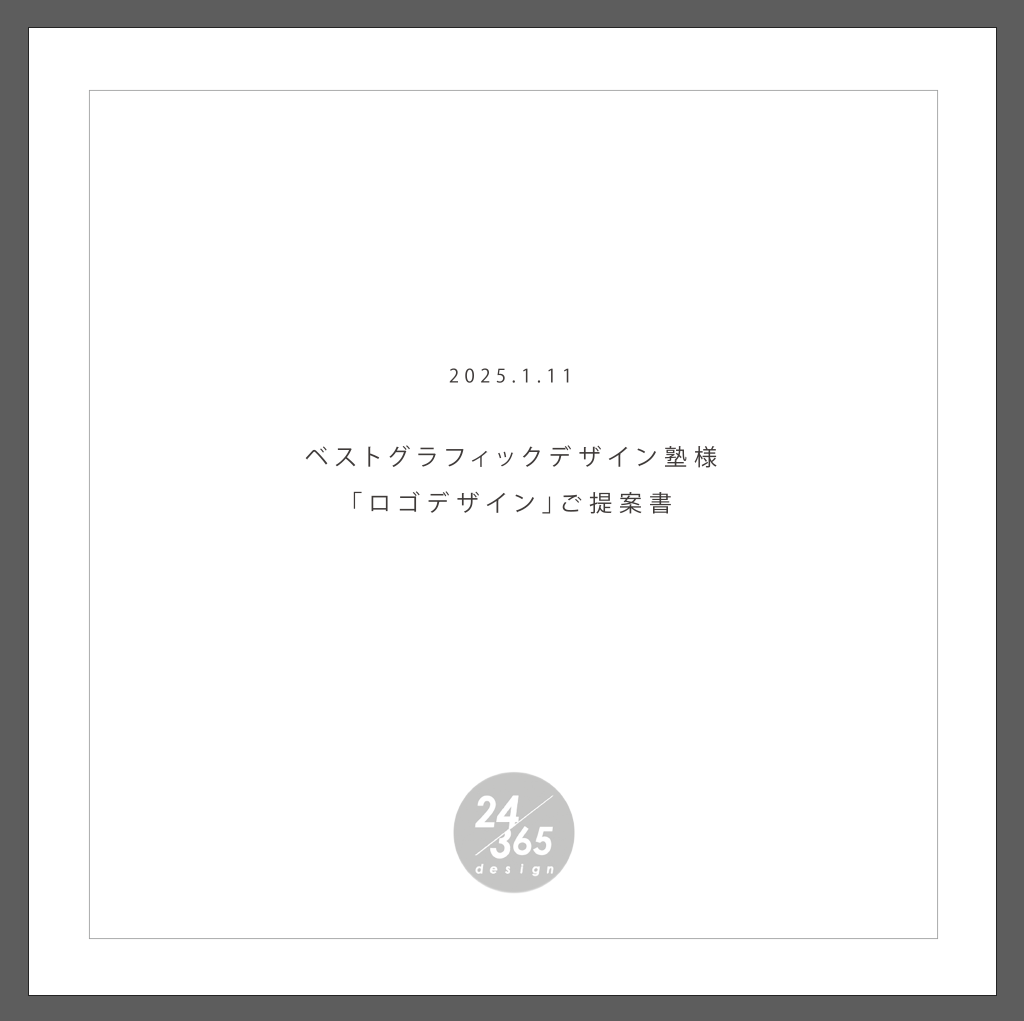
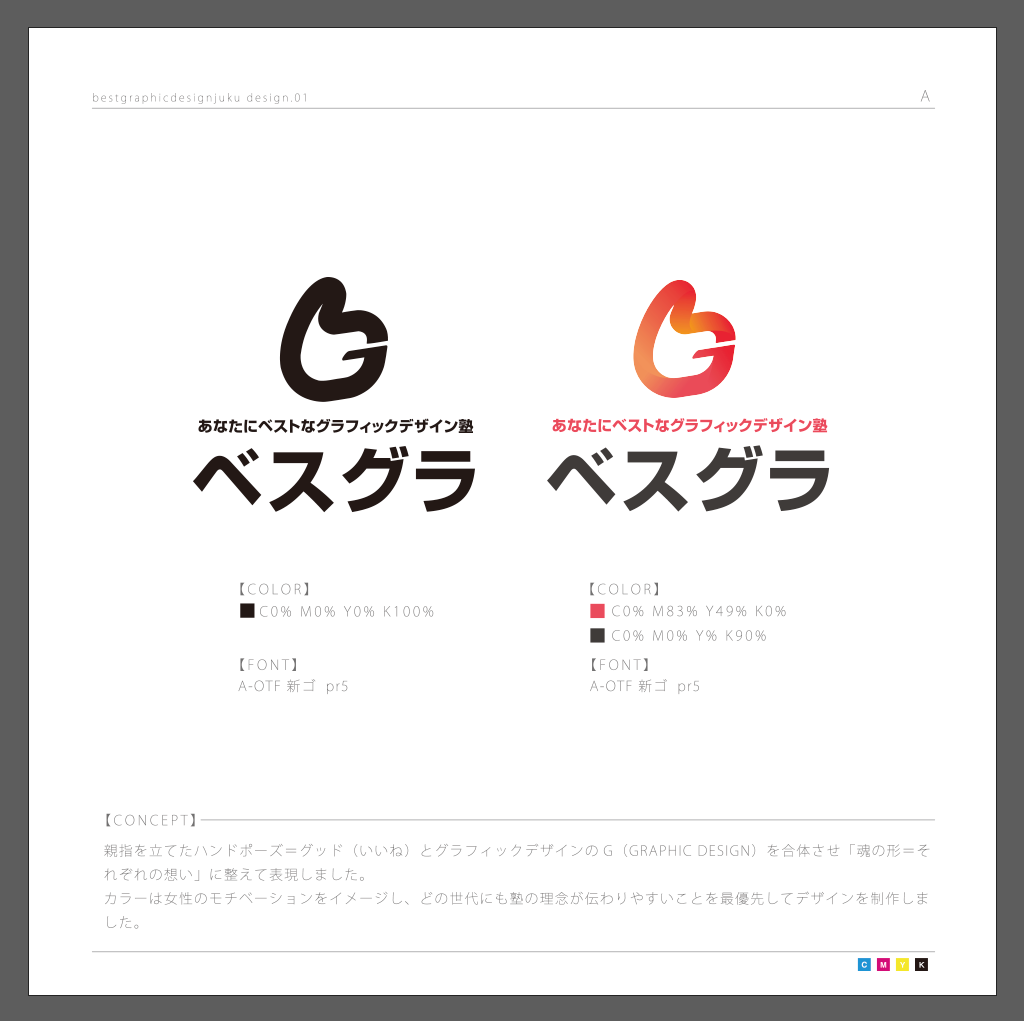
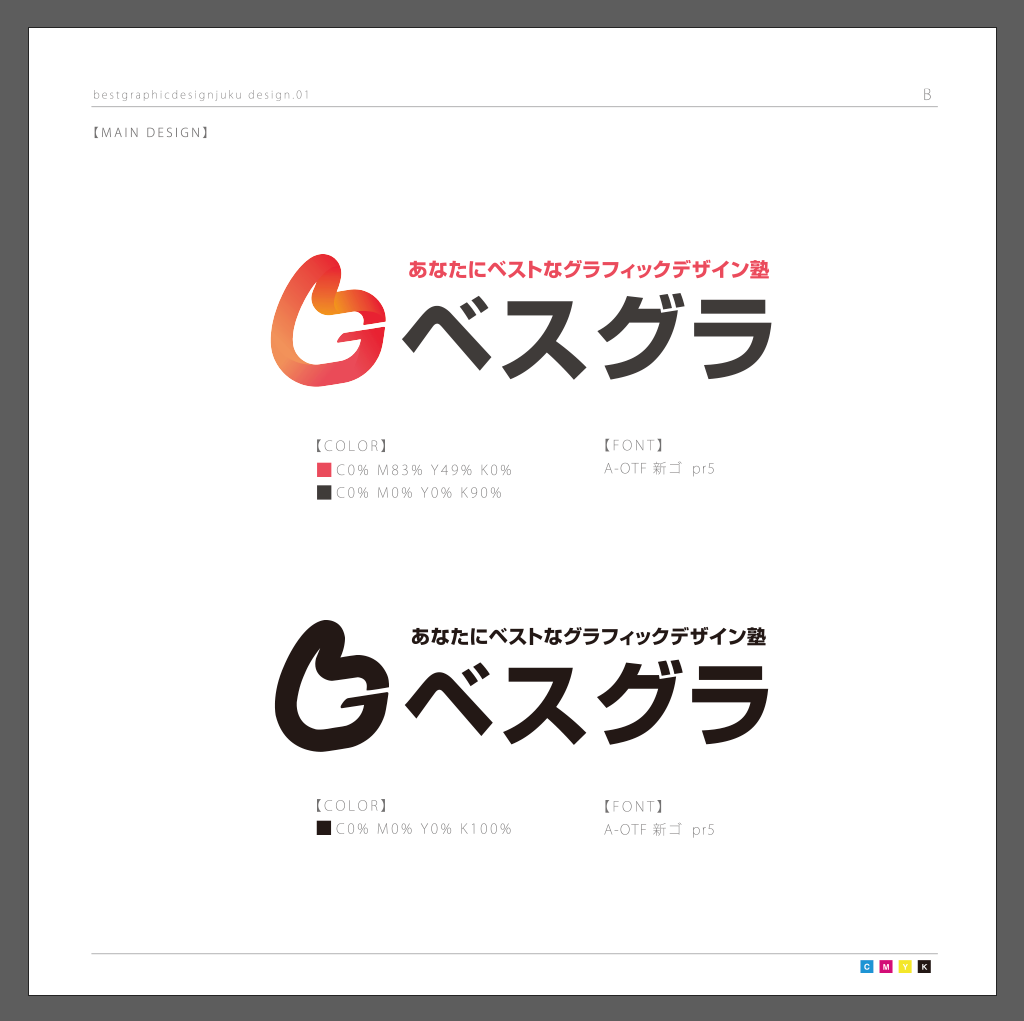
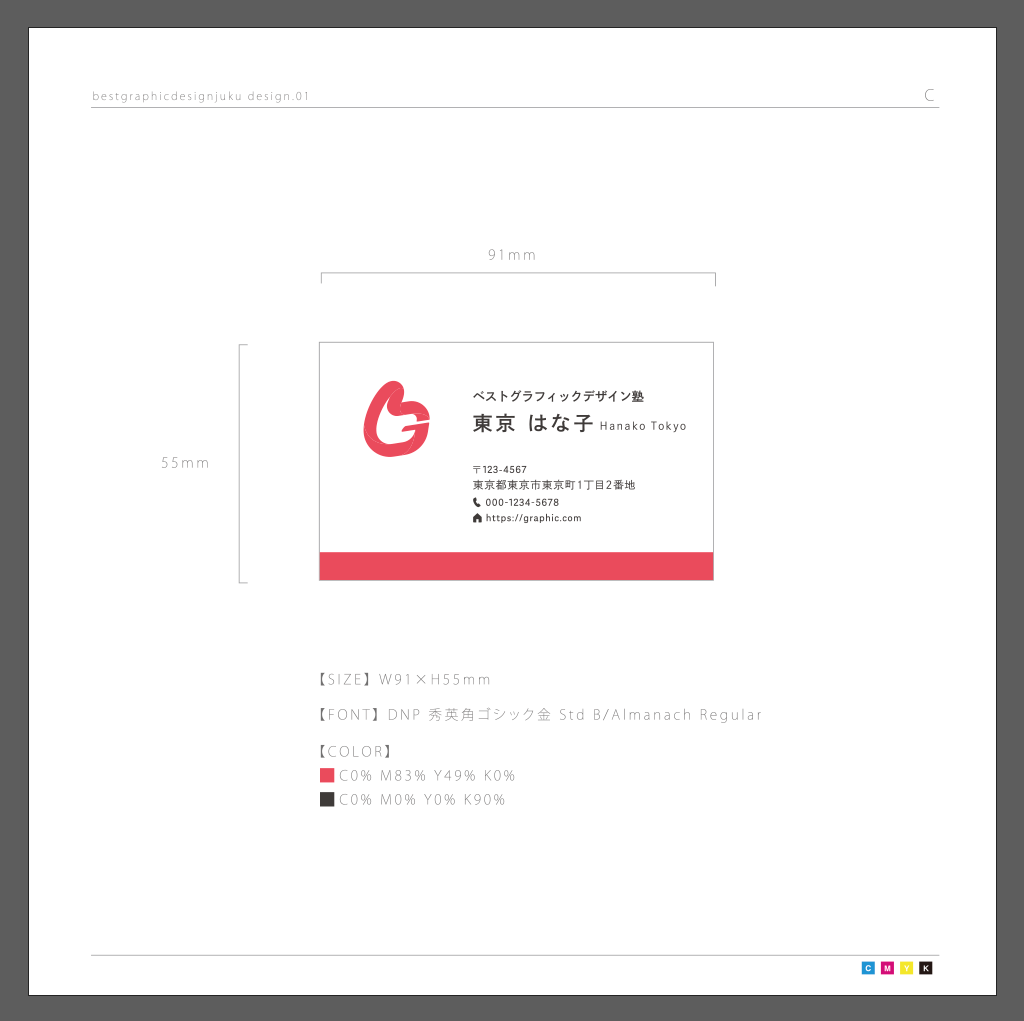
いかがでしょうか?
このように、
① 表紙(提案日・クライアント名・プロジェクト名)
② ロゴマーク(コンセプト・カラー・フォント)
③ 名刺 or ショップカード(サイズ・フォント)
その他: 名刺 or ショップカードのモックアップ/看板のモックアップ
まで制作することで、
クライアントの心をつかむことができます。
カラーやフォントをテキストで表示するのもアリです。
少しの工夫で「さすがプロのデザイナーは違うな」感がでて、これだけであなたのデザインの価値はグンと上がります。
また、
プレゼンテーションと同時に”営業”を行うこともテクニックの1つと覚えておきましょう。(ここでの”営業”は依頼されていないのにこんな事もできます”という次の案件を狙いに行くという意味です)
「ロゴマークのデザインのみ依頼されたからロゴマークだけを提案しました…」
これは3流のデザイナーです。
そして、今回は、みなさんがすぐに「効果的なプレゼンテーション」ができるようにプレゼンテーションシートをダウンロードできるようにいたしましたので、課題でも率先して使用してみましょう。もちろん自分専用にカスタマイズしてもOKです。
(プレゼンシートのフォントは小塚ゴシックを使用しています)
※特別編:モックアップ道場も活用してみましょう!
プレゼンテーションシートの保存方法
プレゼンテーションシートが完成したら、
まず最初は「.aiで保存」しましょう。
次に、”別名で保存”を選択し「ファイル形式:Adobe PDF」にして保存をしましょう。
その際に、
”Illustratorの編集機能を保持”のチェックを外すとデータ容量を軽くできます。

ただしチェックを外してしまうと、Illustratorでの編集ができなくなってしまうので、
必ずIllustratorで編集ができるように先に”.ai形式での保存”をしておきましょう。
PDFにしておくことで、クラインとはスライドしてプレゼンテーションを確認することができるのでオススメです。